Collabox a ajouté des icônes d’accès spéciaux à quatre endroits spécifiques du logiciel. Cela donne la possibilité de limiter l’accès de certains employés à quatre fonctionnalités spéciales.
Quatre fonctionnalités spécifiques
Il y a quatre endroits où vous trouverez l’icône de sélection des accès spécifiques à vos employés.
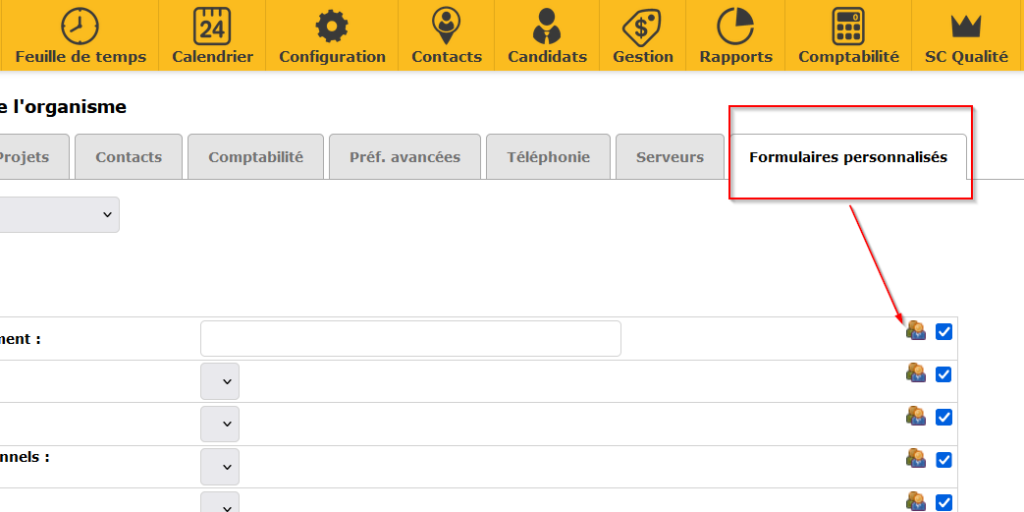
Retrouvez le premier situé dans l’onglet « Formulaires personnalisés ». La personnalisation des formulaires se fait à partir du lien « Organisme » de votre Collabox. Seuls les administrateurs y ont habituellement accès. Apprenez-en davantage sur l’emploi des formulaires personnalisés dans cet article de blogue.
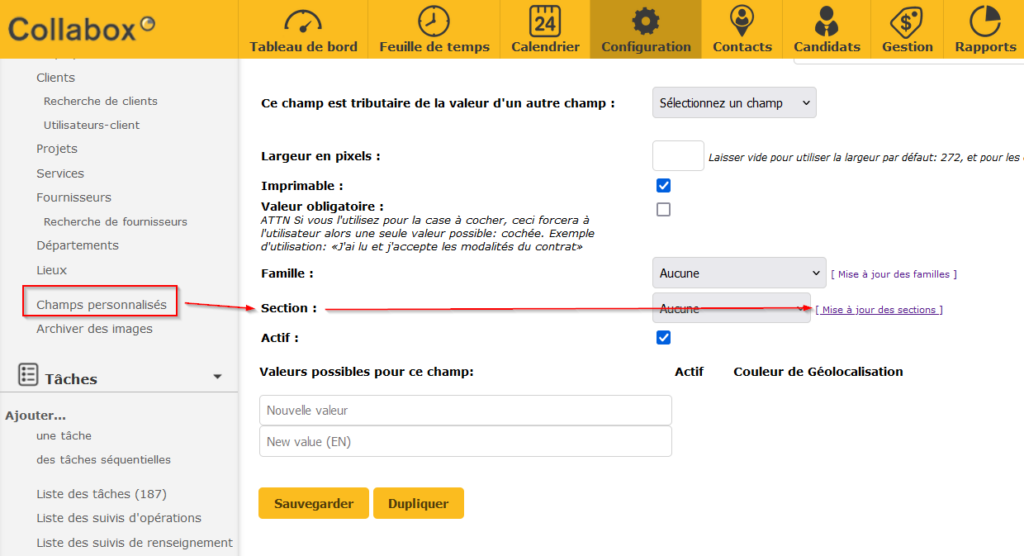
Par la suite, le second endroit se trouve dans la mise à jour des sections des champs personnalisés. Découvrez-les de manière détaillée dans cet article de blogue. Les sections sont un moyen d’organiser les champs personnalisés dans une fiche ou un formulaire.
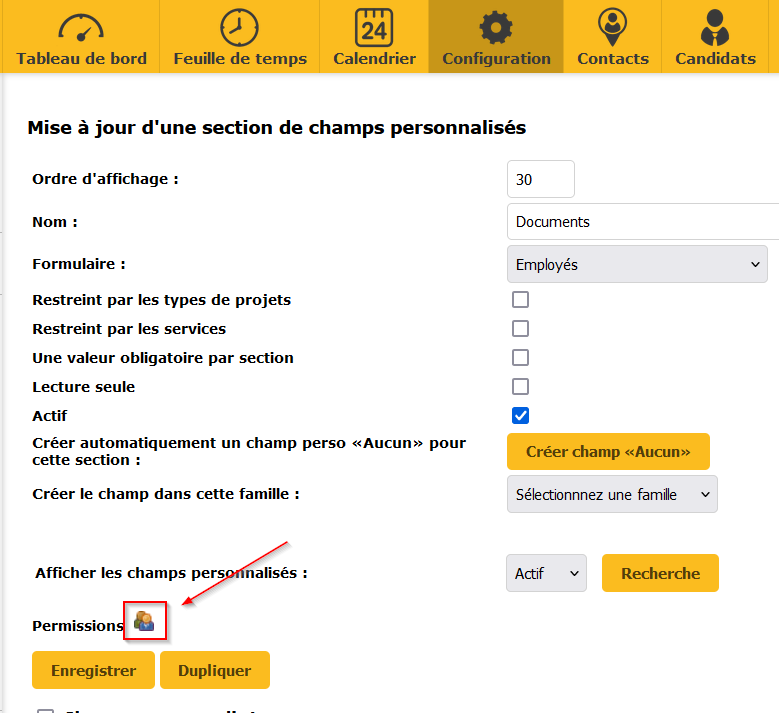
Lorsque vous mettez à jour une section, l’icône se trouve en évidence sur la page affichée.
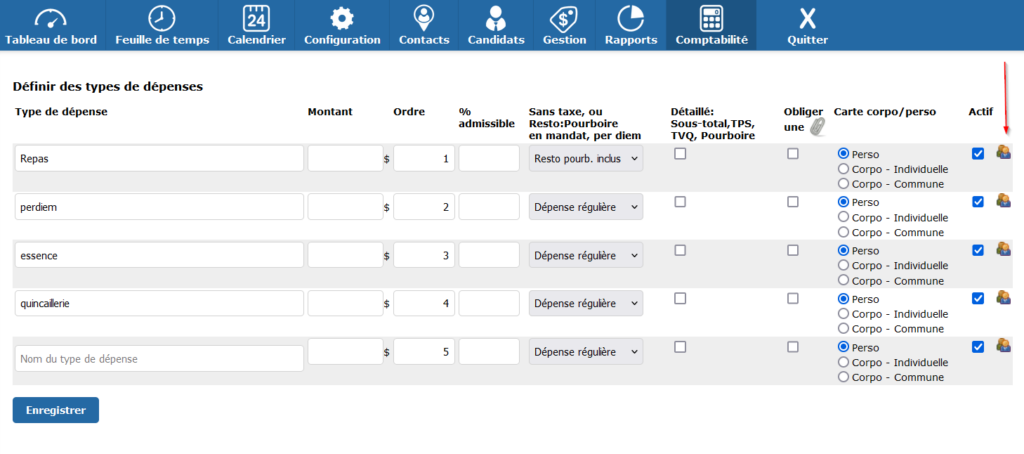
Le troisième endroit du Collabox où les icônes sont affichées est dans la configuration du type de dépense décrite dans l’article sur les comptes de dépenses et le kilométrage. Vous verrez une icône à côté de chaque type de dépense.
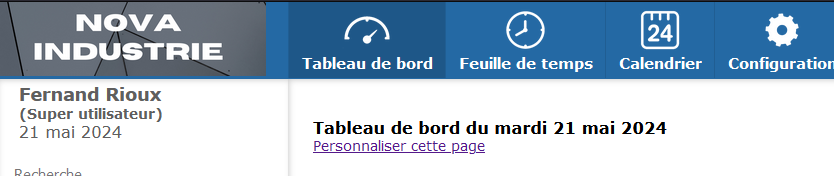
Finalement, le quatrième endroit où trouver les icônes est sur la page du tableau de bord. Ce dernier se trouve dans le menu supérieur principal de Collabox.
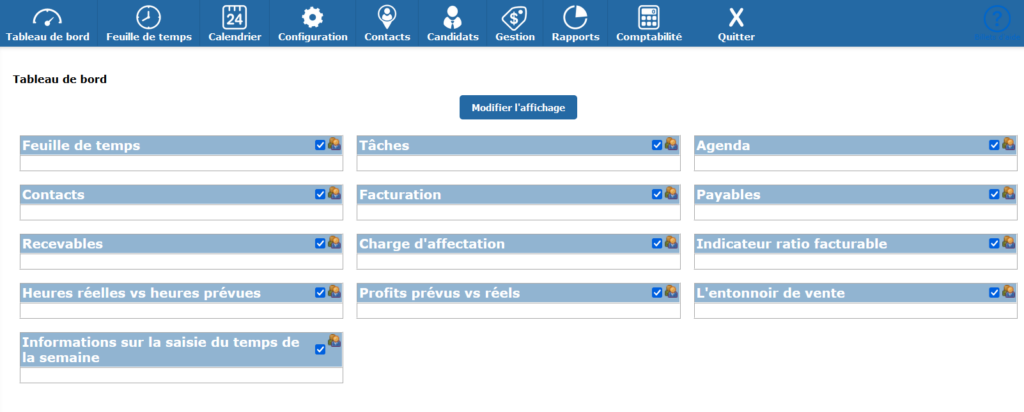
En cliquant sur le lien de personnalisation de la page, vous arrivez sur l’ensemble des informations disponibles pour l’affichage. Chaque indicateur possède son icône de personnalisation des accès.
Icônes d’accès
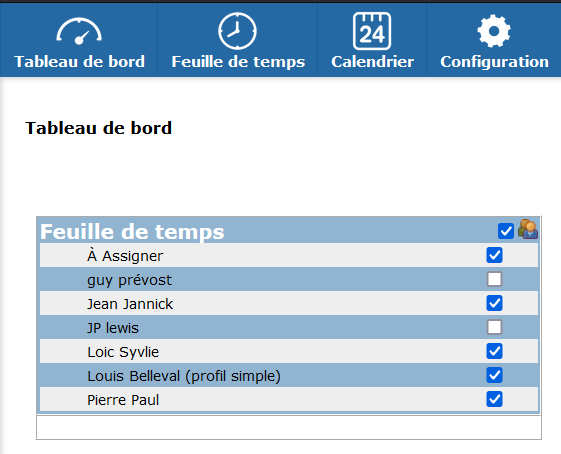
Lorsque vous êtes dans l’une des quatre fonctionnalités ci-haut mentionnées, vous apercevez une ou des petites icônes avec 2 personnes. En cliquant dessus, la liste de tous vos employés se déploie. Vous pouvez ainsi facilement et rapidement leur donner ou retirer des accès.
Prenons par exemple la feuille de temps du tableau de bord. En cliquant sur l’icône, tous les employés s’affichent avec une case à cocher. Si on décoche la case, cet employé n’aura pas accès à l’information de la feuille de temps sur son tableau de bord.
Ces accès particuliers prennent tous leur sens lorsqu’on veut s’assurer que certains employés n’aient pas accès à des données sensibles, comme la facturation sur le tableau de bord. De plus, l’accès à certains types de sections dans les champs ou formulaires personnalisés, par exemple, permet de bien gérer les bons de travail, les plans de maintenance ou encore le cadenassage. Les types de dépenses personnalisables assurent également une efficacité et un minimum d’erreur de saisie de données.
Visionnez plusieurs vidéos sur notre chaîne Youtube et visitez notre Blogue documentaire pour poursuivre votre utilisation du Collabox !
En tout temps si vous avez des questions, communiquez avec nous et il nous fera plaisir de vous répondre.
Par courriel à : info@collabox.com ou par téléphone au : (418) 907-9274 poste 120