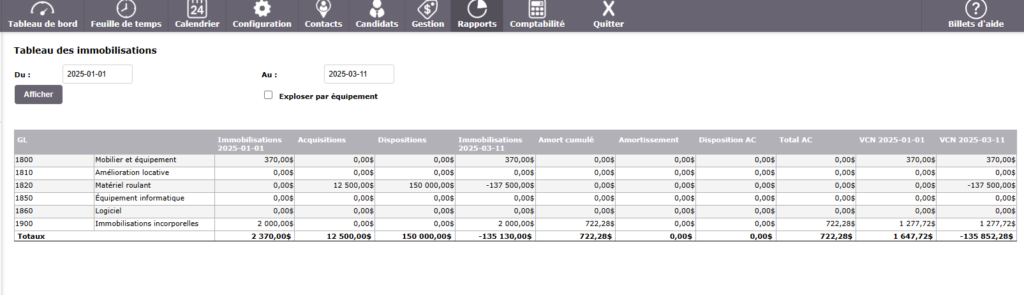
Pour obtenir un Tableau des immobilisations, il faut configurer 2 éléments obligatoires dans votre Collabox :
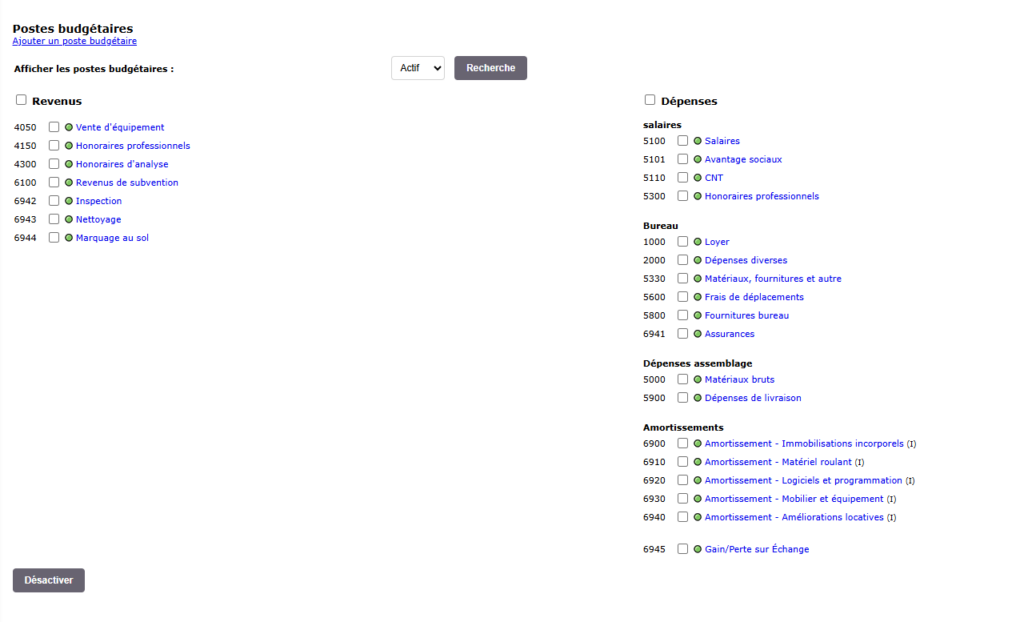
1- Créer des postes budgétaires et des postes de bilan pour chaque type d’immobilisations (amélioration locative, informatique, matériel roulant, etc.).
2- Avoir une liste d’équipements (qui seront les biens immobilisés).
Comme chaque immobilisation sous-entend un achat, la création des équipements permet de créer des déboursés liés à chaque équipement immobilisé.
Par la suite, certaines procédures spécifiques sont nécessaires pour qu’un équipement particulier puisse apparaître dans le Tableau des immobilisations (et présenter éventuellement les valeurs amorties).
Pour une catégorie d’immobilisation il doit y avoir 3 types de postes :
1- Des postes budgétaires de dépenses : par ex : équipement informatique, camion, etc., présentés dans votre charte comptable en « postes budgétaires ».
2- Postes budgétaires de type : Amortissement lié à chaque type d’immobilisation
3- Comptes transactionnels (poste de bilan) : Amortissement accumulé ex : Amortissement Cumulé (AC).
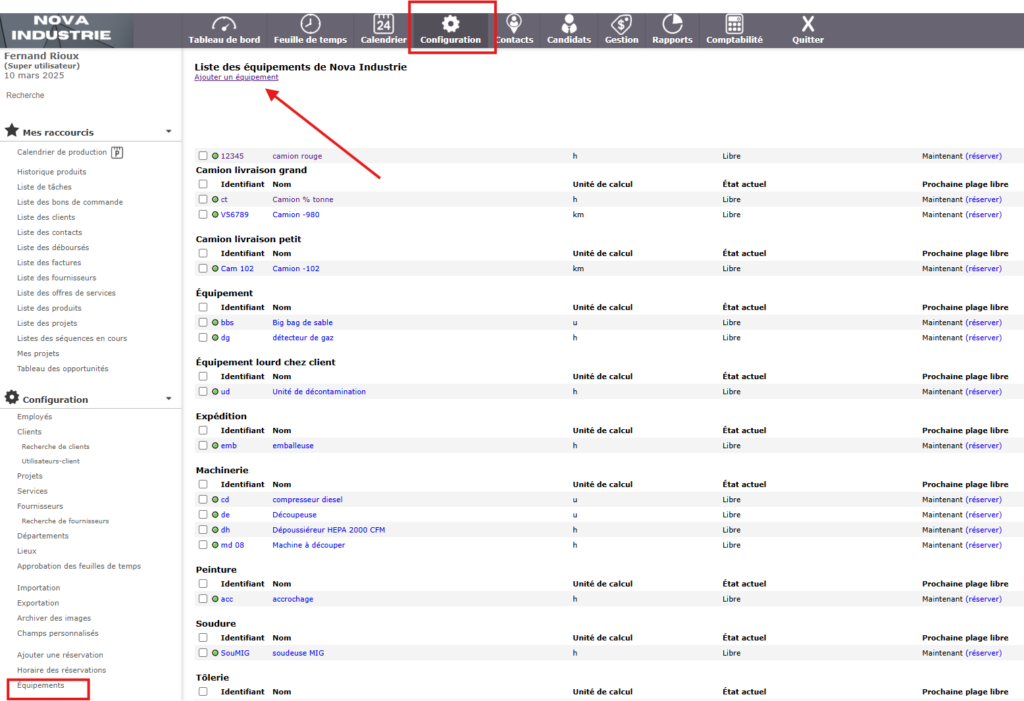
– Aller dans votre menu principal en haut
– Configuration
– Menu de gauche : équipement
– Ajouter un équipement – le cas échéant, ajouter une catégorie d’équipement
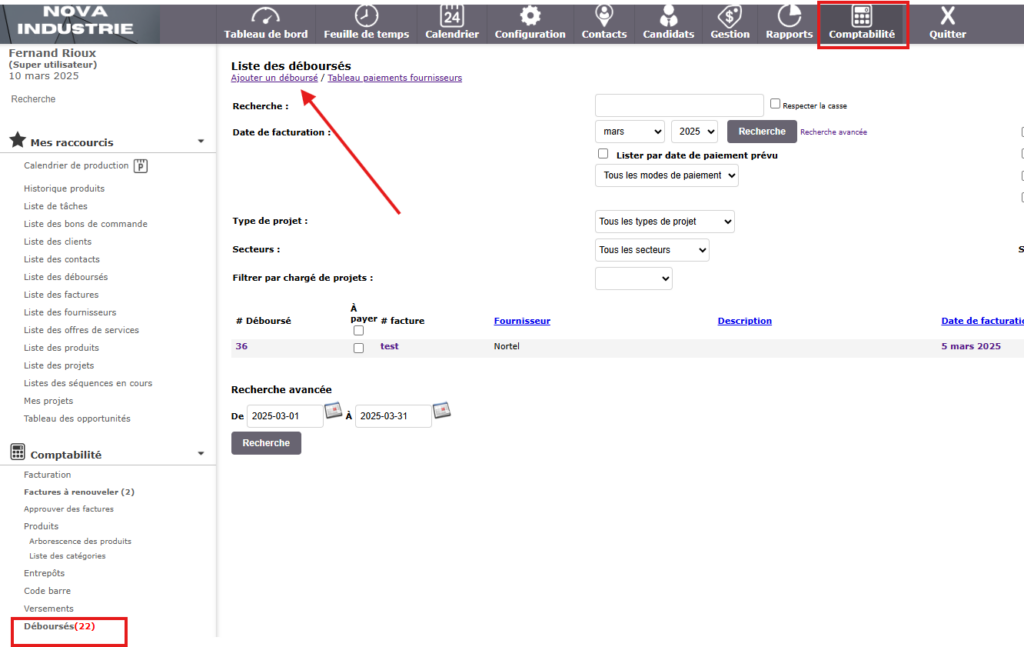
3- Pour chaque équipement acquis, créer un déboursé qui apparaîtra au Tableau des immobilisations
– Aller dans votre menu principal
– Module Comptabilité
– Menu de gauche : Choisir Déboursés
– Ajouter un déboursé
4- Dans le déboursé :
– Remplissez vos informations (fournisseur, mot de paiement…)
– Cocher utilisation d’équipement
– Inscrivez le montant total de l’équipement
– Sélectionnez votre projet, postes budgétaires (immobilisations)
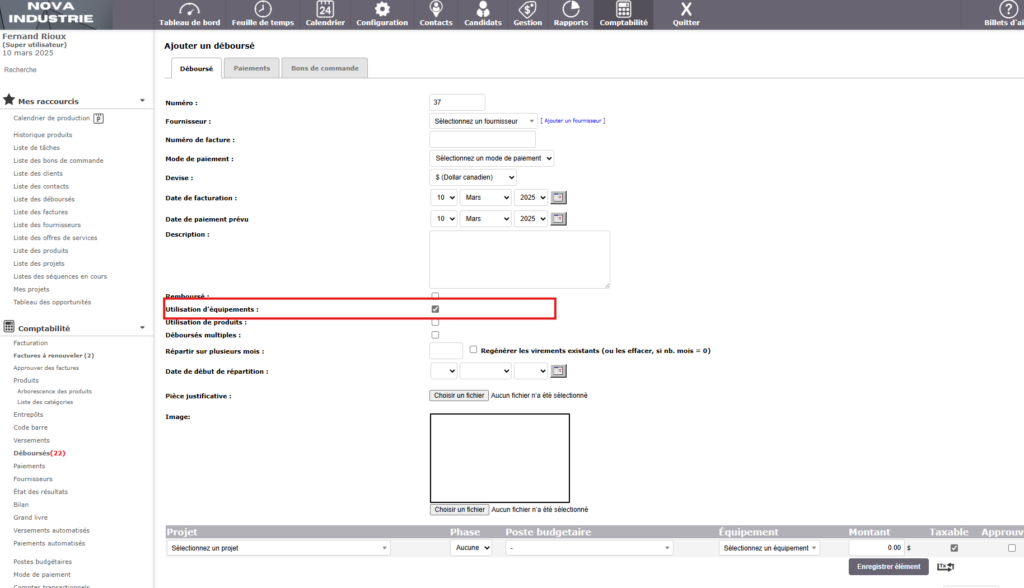
– Un déroulant « équipement » apparaît plus bas dans la section » Projet — Poste budgétaire », il permet d’associer la dépense à cet équipement particulier (ex : Portable #123 de Marc, l’ingénieur sénior).
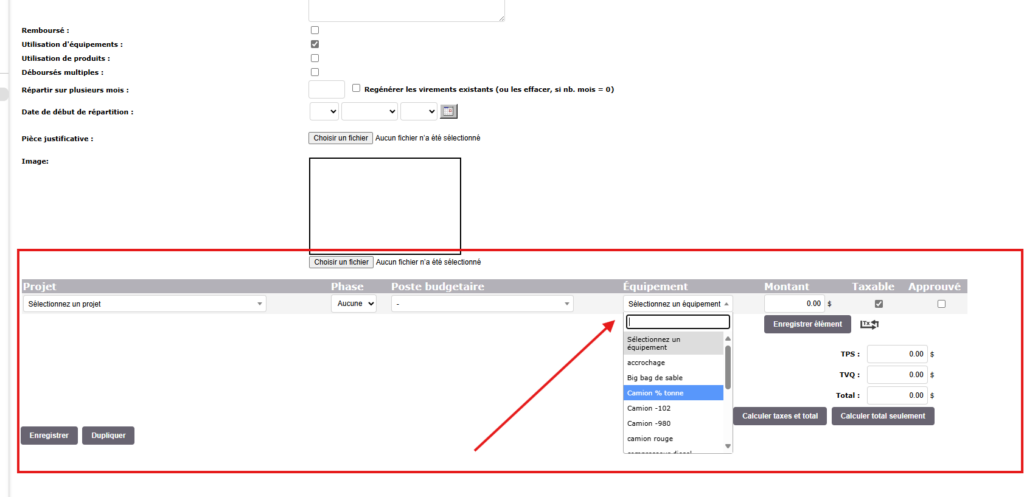
– Sélectionner l’équipement désiré, rentrer le montant, calculer vos taxes et enregistrer.
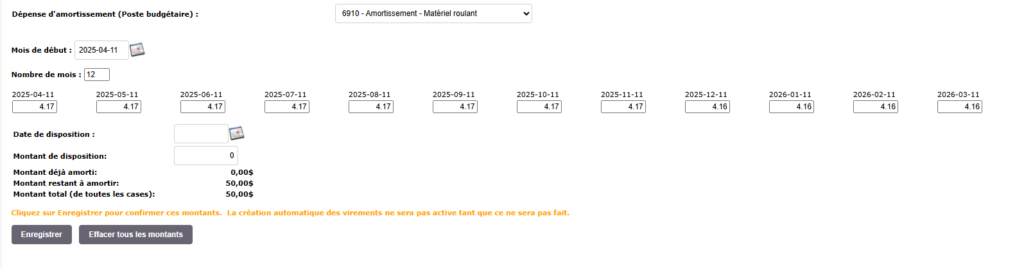
5- Une fois créé, à droite du déroulant : « postes budgétaires » le mot « amortir » s’affichera (cette étape est essentielle et il faut comprendre que c’est par cette étape que cette dépense fera vraiment partie du tableau des immobilisations)
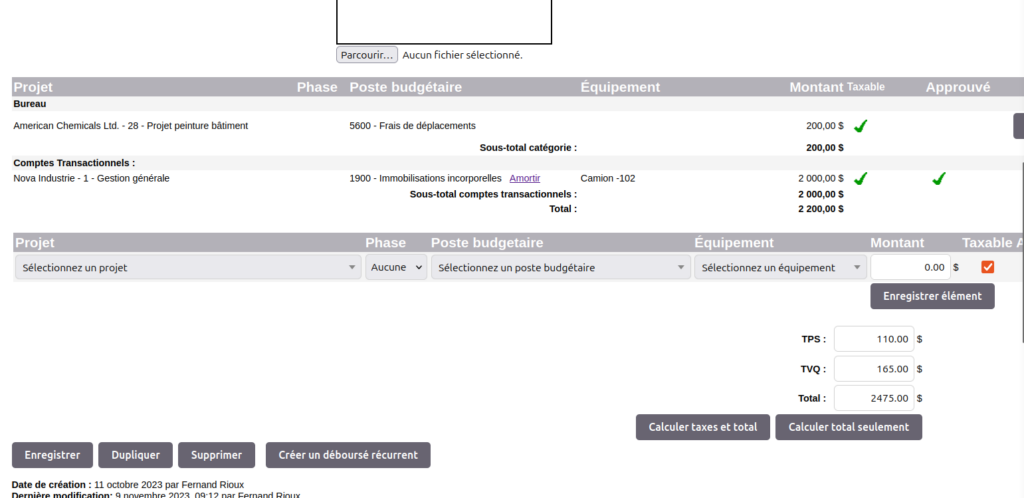
6- Cliquer sur le mot : Amortir et vous avez votre amortissement
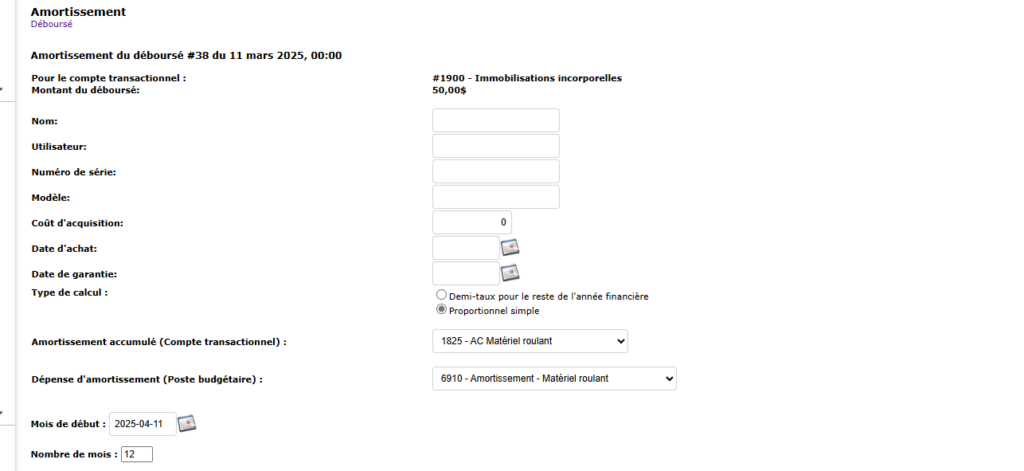
7- Entrez les informations avec le nombre de mois souhaitez puis cliquez sur enregistrer.
8- Vous pouvez maintenant entrer vos données, cliquer sur enregistrer et le tour est joué !
9- Finalement pour aller consulter votre tableau des immobilisations :
– Aller dans Rapport dans votre menu principal
– Comptabilité (menu de gauche)
– Tableau des immobilisations
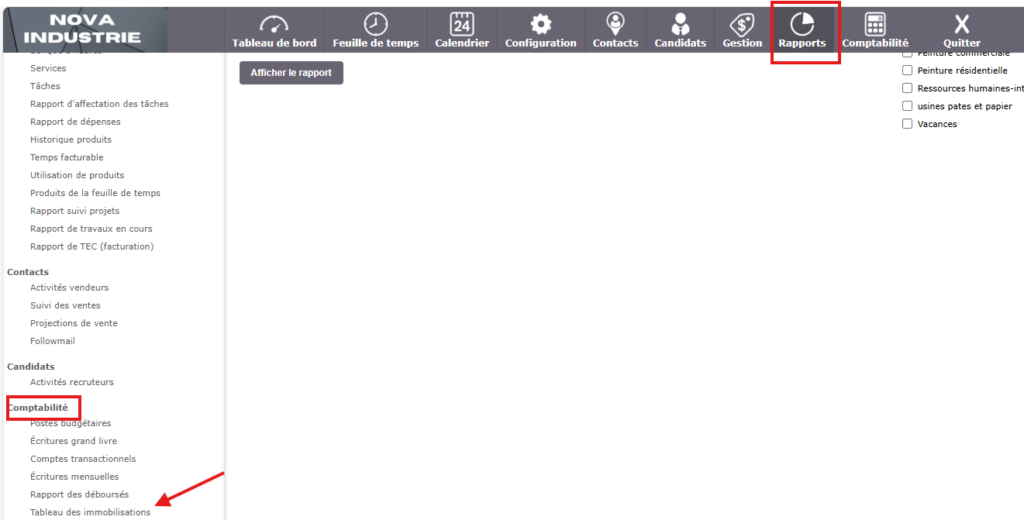
10- Voici votre tableau des immobilisations