L’affichage des montants sur votre offre de services n’est pas comme vous le souhaitez? Plusieurs modifications sont possibles pour un meilleur résultat.
D’abord, il faut savoir que les montants peuvent se modifier à partir de deux endroits, l’onglet Infos et l’onglet Phases de l’offre de service.
Offre de service
Dans la page de mise à jour d’une offre de services (ODS), sous l’ongle Infos, choisissez d’abord la structure globale de votre document. Trois choix s’offrent à vous. Déterminez celui qui vous plaît le plus. La section Affichage des totaux permet l’affichage des montants pour chaque phase, ne voir qu’un seul montant (soit le total) à la fin de l’offre ou ne mettre aucun total à la fin.
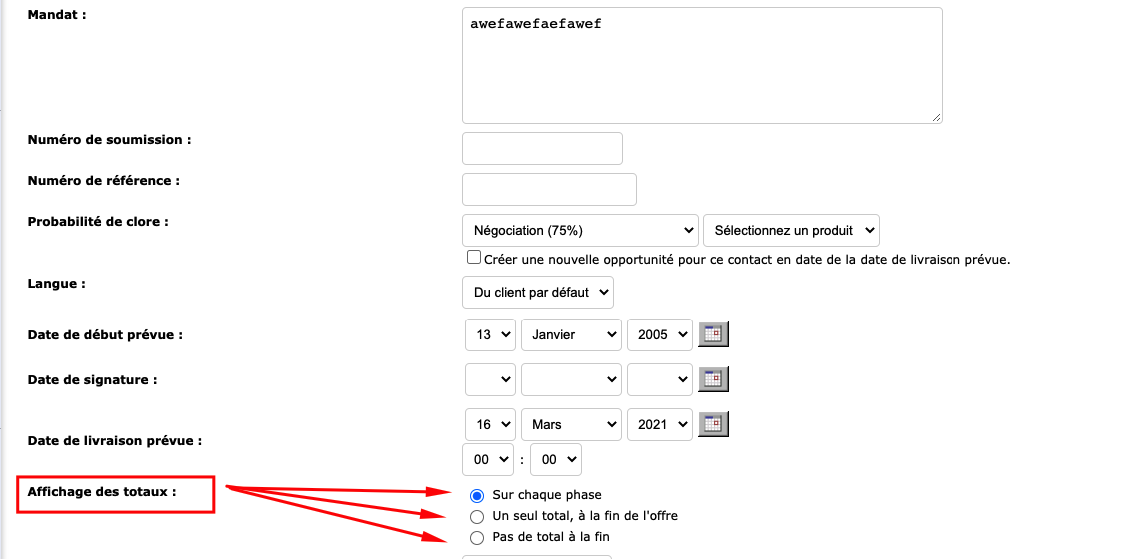
Affichage des montants
Puis, dans l’onglet Phases de cette même page, déterminez s’il y a des exceptions à la règle et sélectionnez les options que vous désirez.
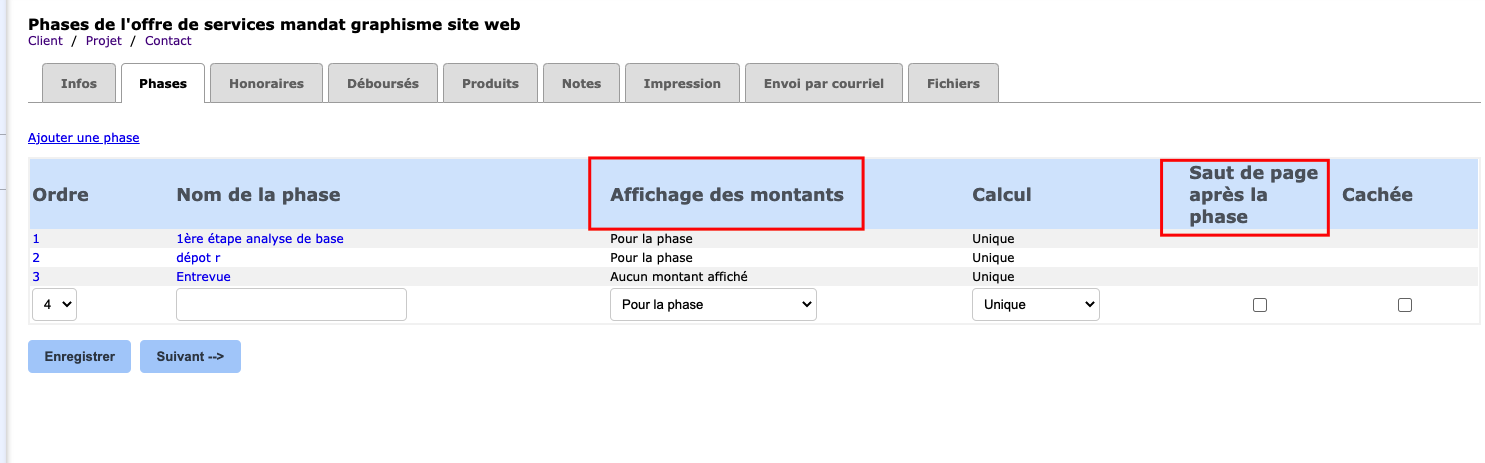 Pour chacune des phases de votre ODS, différentes options d’affichage des montants s’offrent à vous.. Choisissez celle qui correspond le mieux à ce que vous avez besoin.
a) Sur chacun des éléments : Les montants sont détaillés sur chaque élément de la phase.
b) Aucun montant affiché : Les montants sont masqués sur l’offre de service.
c) Les deux : Les montants s’affichent pour la phase ET pour chacun des éléments de celle-ci.
d) Ne pas calculer les montants : Les montants s’affichent, mais ils ne sont pas calculés pour cette phase.
e) Pour la phase : Un montant total pour la phase s’affiche sur l’ODS.
Calcul du prix
Puis, déterminez de quelle manière vous voulez que les prix se calculent.
a) Unique : Le montant pour cette phase est calculé une seule fois.
b) Mensuel : Le montant correspondant à cette phase est calculé à raison d’une fois par mois.
c) Annuel : Le montant est calculé une fois par année pour cette phase.
Saut de page
Forcez, au besoin, un saut de page pour diviser votre ODS grâce à la case à cocher Saut de page après la phase. Par exemple, si votre phase 3 se trouve sur deux pages et que vous voulez la voir sur une seule, vous devez cocher le saut de page pour la phase 2.
Montant caché
Masquez une phase de votre ODS avec la case à cocher Cachée. La phase n’apparaît pas lorsque vous envoyez le document à un client, mais les montants de la phase peuvent tout de même être comptabilisés dans le calcul. Par ailleurs, cette option peut être utile lorsque vous souhaitez prendre en compte la phase dans d’autres opérations de Collabox.
Découvrez finalement les offres de services modèles ou les offres de services express.
Visionnez plusieurs vidéos sur notre chaîne Youtube et visitez notre section Trucs et Astuces dans le Blogue documentaire pour poursuivre votre utilisation du Collabox!
En tout temps si vous avez des questions, communiquez avec nous et il nous fera plaisir de vous répondre.
info@collabox.com (418) 907-9274 poste 120