Dès lors que vous avez créé un nouveau projet, vous pouvez naviguer dans la Fiche projet pour obtenir toutes les informations nécessaires à ce dernier, ainsi que certains historiques.
Affectations
En ouvrant une fiche à partir de la Liste des projets, vous verrez plusieurs onglets qui contiennent toute l’information du projet.

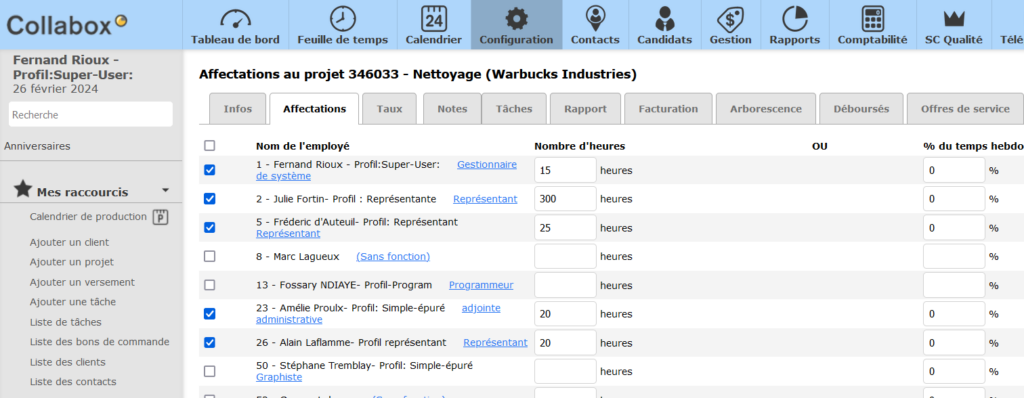
Le premier onglet, Infos, est déjà rempli lors de la création du projet. Démarrons donc avec le second qui concerne l’affectation des employés au projet en question. Deux petites choses à savoir. D’abord, si le nom de l’employé n’est pas coché, cette personne ne pourra pas voir le projet ni ne pourra y ajouter du temps dans sa Feuille de temps. Ensuite, il n’est pas obligatoire d’assigner des heures à un employé sur un projet. On peut, par exemple, cocher l’employé et laisser les heures vides. L’employé pourra tout de même accéder au projet et y ajouter des heures, le cas échéant. Le nombre d’heures est pour un suivi serré au niveau de la facturation et du calcul du temps de chacun de vos employés sur un projet donné.
Taux
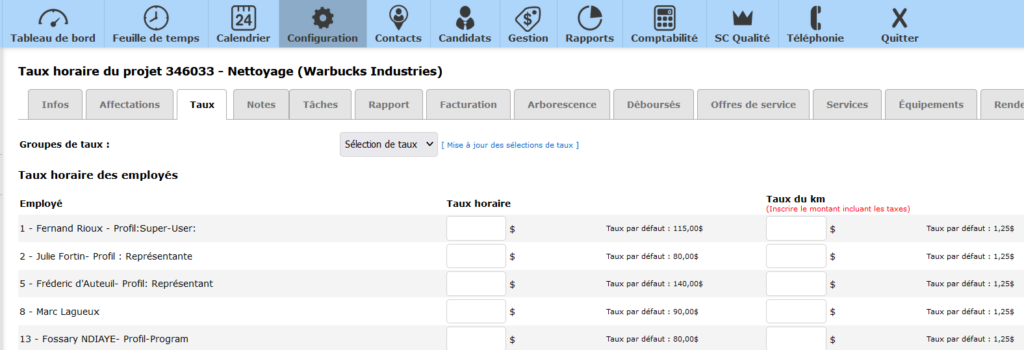
La Fiche projet contient un onglet « Taux » qui sert à définir des montants particuliers pour ce projet seulement. Vous pouvez ainsi modifier les taux horaires, services, ressources (équipements) et le kilométrage.
Tâches
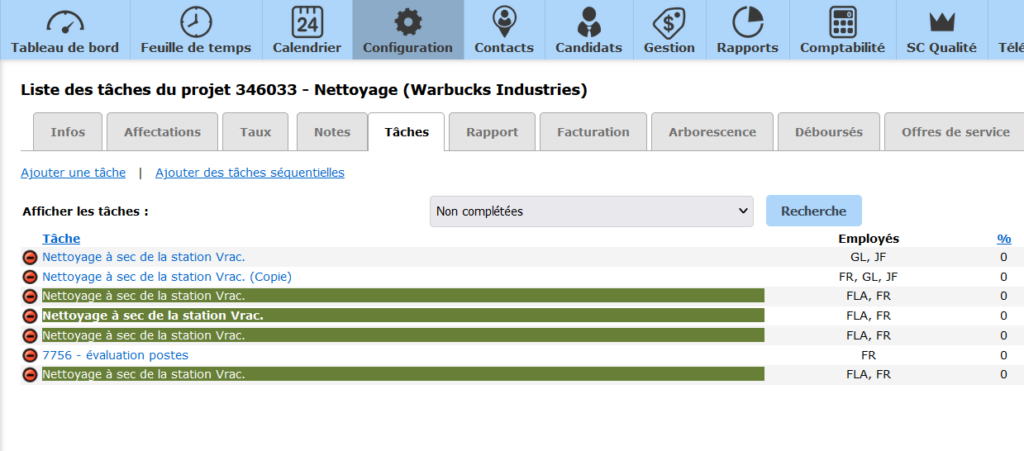
Cet onglet est un outil rapide pour visualiser toutes les tâches complétées ou à réaliser pour le projet. Vous voyez ainsi rapidement l’avancement détaillé du travail en cours avec le pourcentage ( % ) de réalisation de chaque tâche. Il est aussi possible d’en ajouter des nouvelles ou d’ajouter un gabarit de tâches séquentielles. Voyez comment utiliser les tâches séquentielles ici.
Rapport
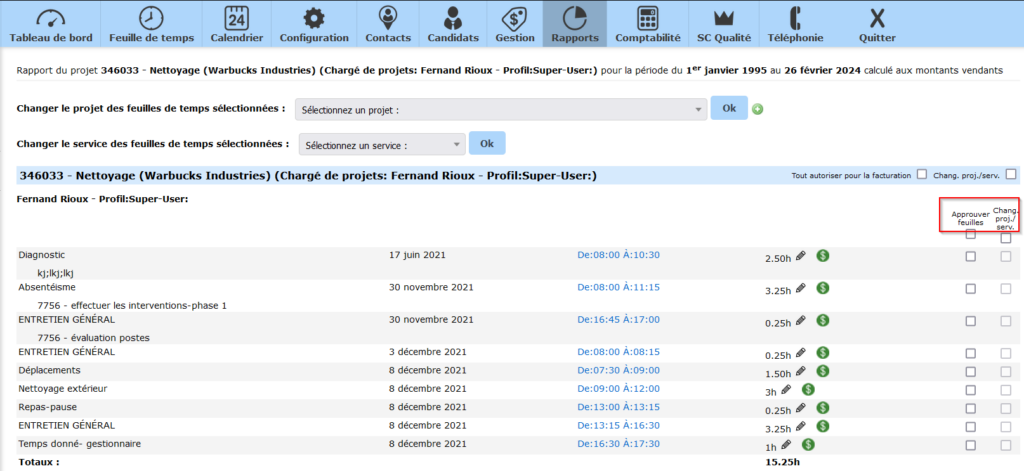
Le rapport du projet est divisé en deux parties. Il y a d’abord le rapport général non modifiable par employé qui apparaît en premier.
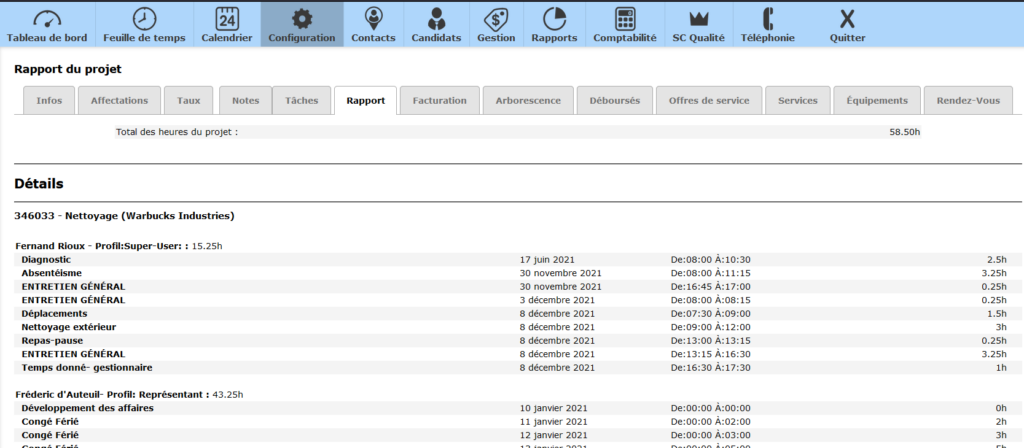
En défilant jusqu’au bas de la page, vous arrivez sur les totaux associés au projet et plus bas encore, vous pouvez accéder au « Rapport détaillé ».

Dans ce dernier, vous pouvez voir les notes des employés dans leur feuille de temps, et, au besoin, changer certaines entrées de projet lorsqu’il y a eu une erreur. C’est également à cet endroit que vous pouvez approuver les feuilles de temps de vos employés.
La facturation à partir de la Fiche projet
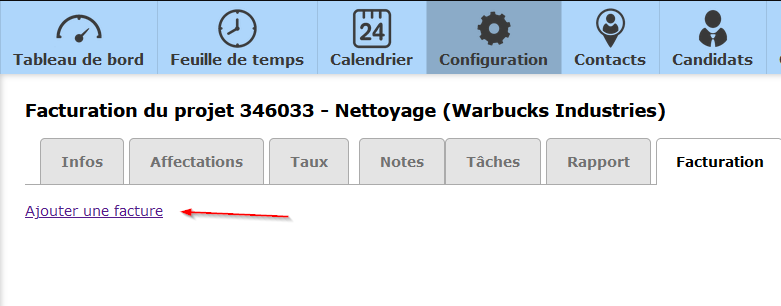
La facturation dans Collabox se fait de nombreuses façons, dont une est via la Fiche projet – onglet « Facturation ».
Cliquez d’abord sur « Ajouter une facture ».
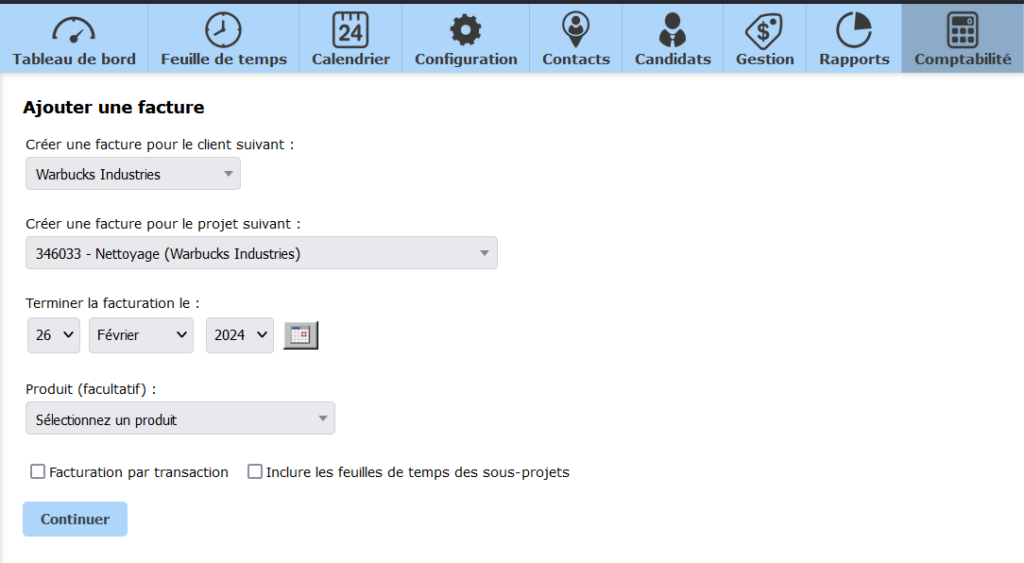
Puis, déterminez si vous souhaitez facturer par transaction ou non. La facture par transaction, aussi appelée temps et matériaux, est expliquée ici.
Sachez également que cet onglet de la Fiche projet contient l’historique complet de la facturation de votre projet. Assurez-vous de bien choisir votre intervalle de recherche avant de procéder. Les factures émises par vous s’affichent en premier. Les factures à payer et payées sont affichées selon qu’elles sont en caractère gras ou non. La facture est directement cliquable pour une modification, ou alors pour la version en PDF.
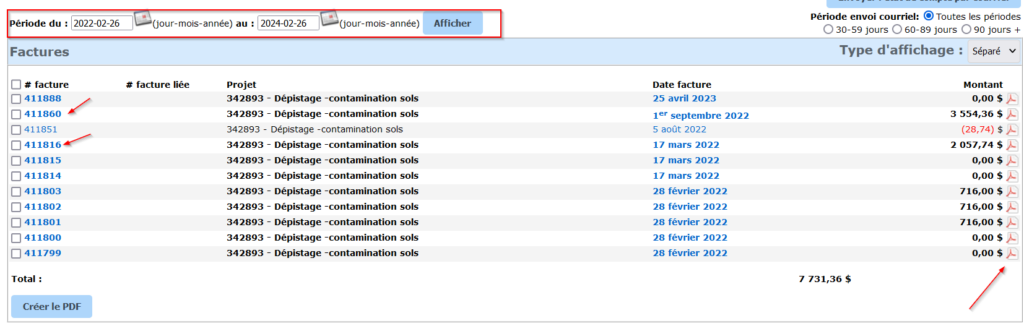
Finalement, si vous devez produire un PDF contenant plusieurs factures, il vous suffit de cocher celles qui vous intéressent, puis de cliquer sur le bouton « Créer le PDF ».
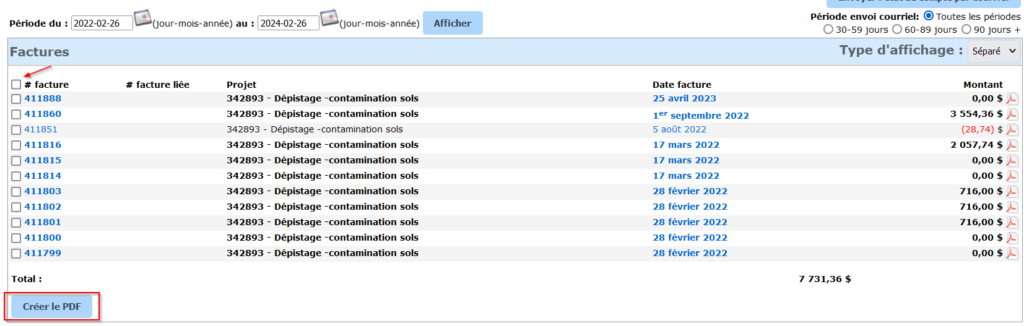
Les versements reçus sont dans le tableau suivant au bas de la page. Vous avez donc l’historique des versements de votre client à cet endroit, si jamais vous en avez besoin.

Arborescence
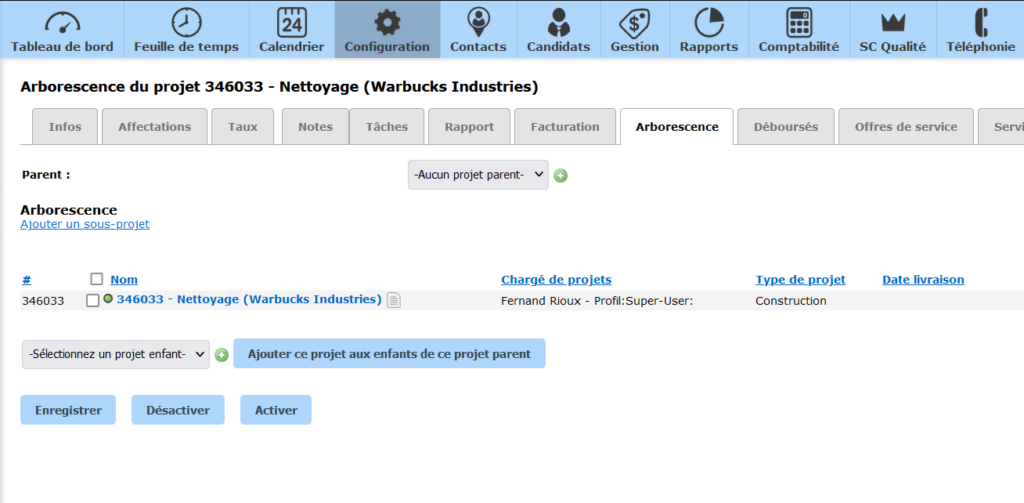
L’Arborescence permet de créer des sous-projets. Par exemple, si vous avez un grand projet sur plusieurs années, vous voudrez peut-être le diviser en petits segments qui seront plus faciles à gérer. Cet onglet est là pour vous servir !
Les déboursés
Pour un suivi efficace de vos projets, il vous faut ajouter les déboursés qui lui sont liés. Vous pouvez passer par le chemin général d’ajout de déboursés expliqué ici. L’onglet vous les affichera automatiquement. Vous pouvez aussi ajouter un déboursé ou un bon de commande via votre projet.
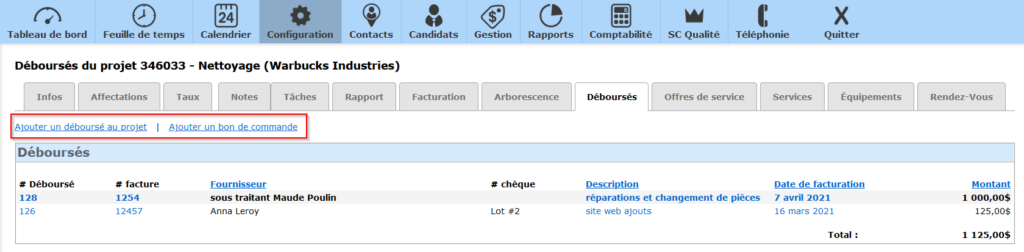
Comme pour tous les éléments du Collabox, les déboursés sont cliquables si jamais vous avez besoin de les ouvrir rapidement.
Offre de service
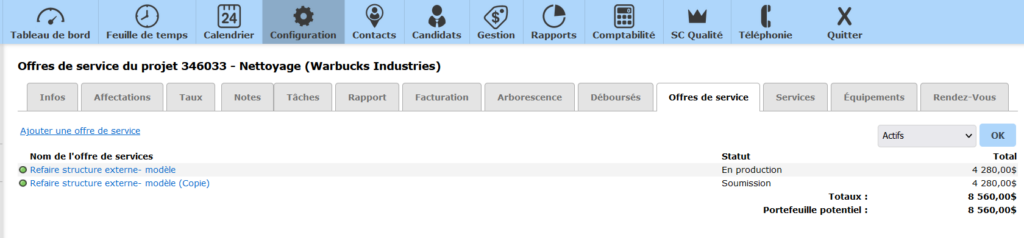
L’onglet suivant, « Offre de service », vous amène à l’ensemble des ODS qui ont été produites pour ce projet. Cela vous donne une vue d’ensemble sur les ventes possibles et réalisées en temps réel. Vous pouvez utiliser le menu déroulant pour afficher les ODS en production, inactives, en soumission, etc.
Les onglets de personnalisation
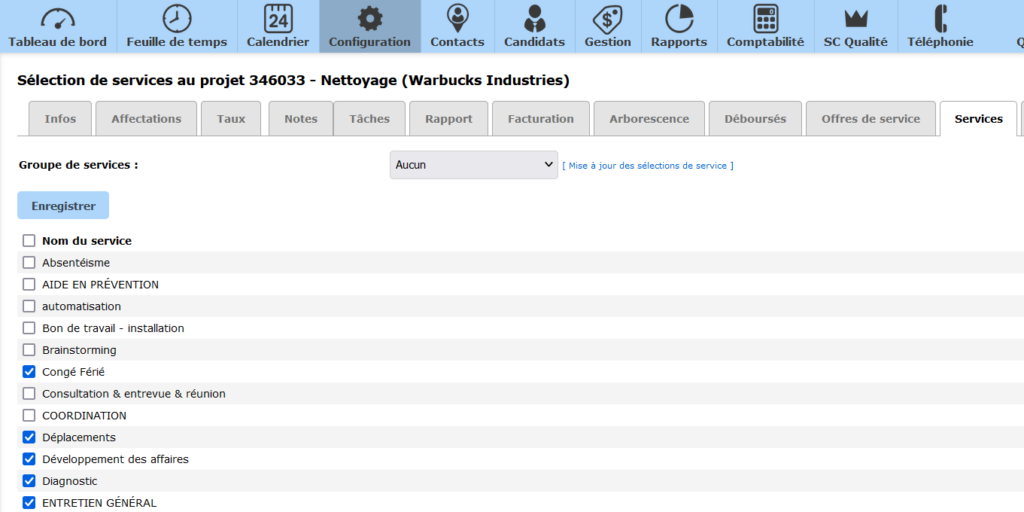
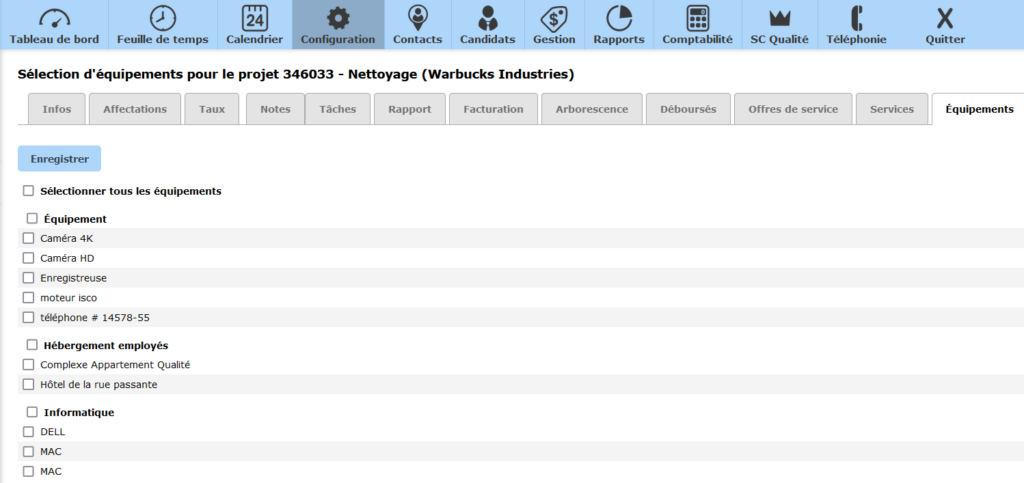
Les onglets « Services » et « Équipements » permettent de personnaliser le projet avec un choix parmi vos services et vos équipements à réserver. Vous pouvez cocher autant de choix que vous le souhaitez.
Rendez-vous
Votre agenda et votre CRM permettent d’ajouter plusieurs rendez-vous à un même projet. Tous les rendez-vous passés et à venir en lien avec ce projet sont affichés dans l’onglet du même nom. Bien entendu, vous pouvez en ajouter un nouveau au passage !
En somme, la Fiche projet se compose d’une multitude de données et d’informations en temps réel pour votre suivi de projet.
Visionnez plusieurs vidéos sur notre chaîne Youtube et visitez notre Blogue documentaire pour poursuivre votre utilisation du Collabox!
En tout temps si vous avez des questions, communiquez avec nous et il nous fera plaisir de vous répondre.
info@collabox.com (418) 907-9274 poste 120