La remise de taxes est simple et rapide avec Collabox
Nous avons intégré à Collabox un outil parfait pour faire le suivi de vos remises de taxes. En plus, on présente l’information la plus importante sous forme de tableau avec les bons codes lorsque vous ferez vos rapports d’impôts.
Pour accéder à ce rapport, il faut d’abord accéder au module « Comptabilité » en cliquant sur son icône située dans la barre de menu du haut.

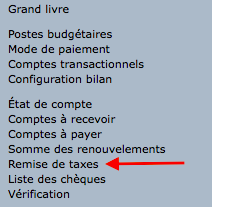
Ensuite, on accède au rapport en cliquant sur « Remise de taxes » dans la barre latérale de gauche.
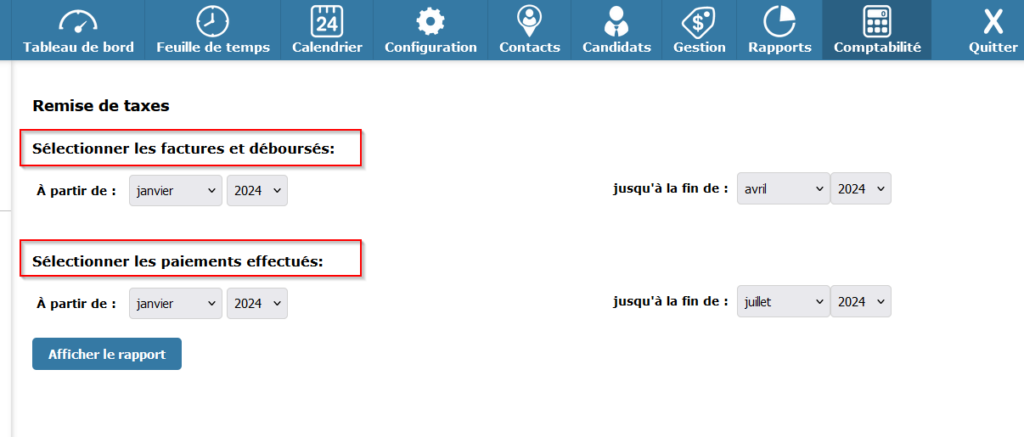
La prochaine étape consiste à choisir la période de temps que vous voulez afficher. Ainsi, vous pouvez voir vos remises annuellement, trimestriellement ou mensuellement. Puis, vous avez l’option de choisir l’intervalle total de votre année financière, par exemple, qui inclue donc tous les virements effectués jusqu`à présent dans votre année.
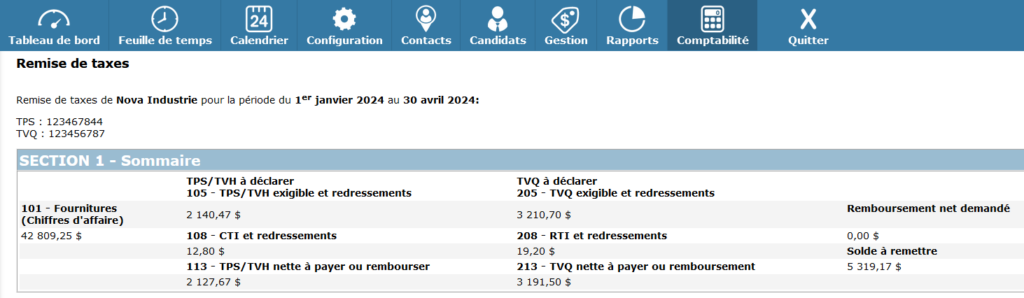
Résumé des informations pour le calcul des taxes
Explications des appellations du tableau récapitulatif
Quelques explications sur la terminologie de la remise de taxes
Nous prenons les informations fournies par Rvenu Québec.
Intrants : On entend par intrants tous les biens ou les services utilisés ou consommés pour vos activités commerciales.
CTI : Crédit de taxe sur les intrants
RTI : Remboursement de la taxe sur les intrants
Les numéros que vous pouvez voir avec les titres correspondent aux numéros du gouvernement. Ces numéros sont ceux des cases du rapport d’impôt.
La page de remise des taxes se divise en sections.
La première contient le tableau sommaire où sont indiquées toutes les informations dont vous avez besoin concernant les taxes à payer selon votre intervalle sélectionné. Donc, Collabox calcule automatiquement les sommes des taxes que vous avez perçues (sections 2-3), mais aussi celles que vous pouvez déduire provenant de vos déboursés (sections 4-5).
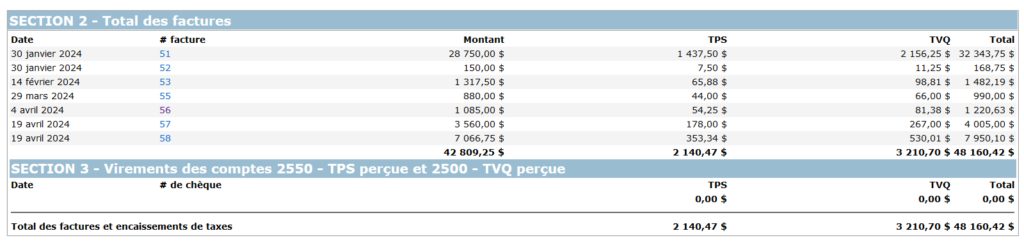
Sous le tableau sommaire de la section 1, vous retrouvez le détail de toutes vos factures ainsi que vos déboursés avec leurs taxes respectives.

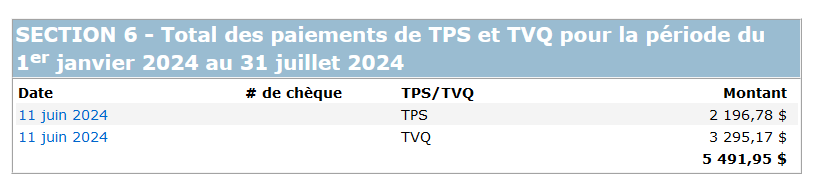
La section 6 correspond à l’historique des paiements effectués dans l’intervalle choisi. Un hyperlien vous amène directement à l’écriture dans votre compte transactionnel.
Par la suite, la section 7 vous indique le montant à payer pour les mois choisis.

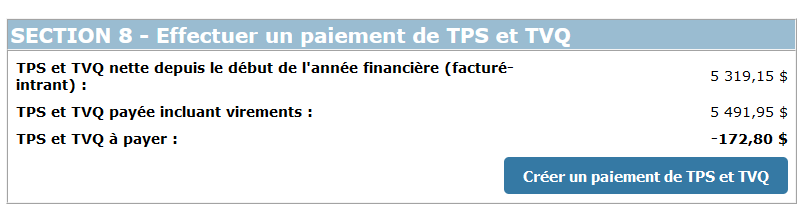
Dépendant de l’intervalle de temps choisi pour les « paiements effectués », vous aurez le montant de taxes qui vous reste à payer affiché à la section 8. Attention, un paiement dans le mois d’avril pour la période de janvier à avril est considéré comme un paiement « fait » dans la période avril à juin, par exemple. Cela pourrait affecter votre total à payer et le rendre négatif, comme dans l’exemple ci-dessous. Il est préférable d’ajuster votre déroulant en fonction de cette subtilité pour ne pas avoir des montants en négatifs, par exemple en mettant mai plutôt qu’avril dans le déroulant de « paiements effectués ».
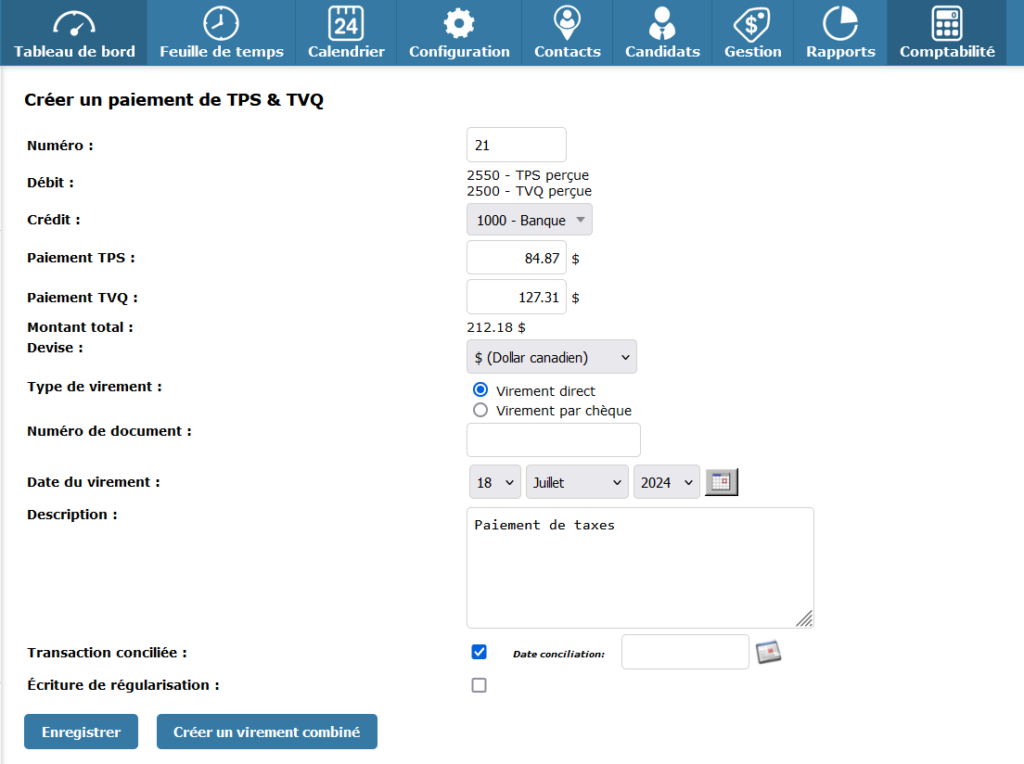
Lorsque votre intervalle est bien choisi, cliquez sur le bouton de paiement de taxes au bas de la section 8. Il vous dirige vers un interface de paiement. Si vous avez 2 comptes de taxes de configurées, vous arrivez sur l’interface ci-dessous. Assurez-vous de bien choisir le compte transactionnel pour le crédit (menu déroulant). Dans l’exemple suivant, il s’agit de la Banque (1000-Banque).
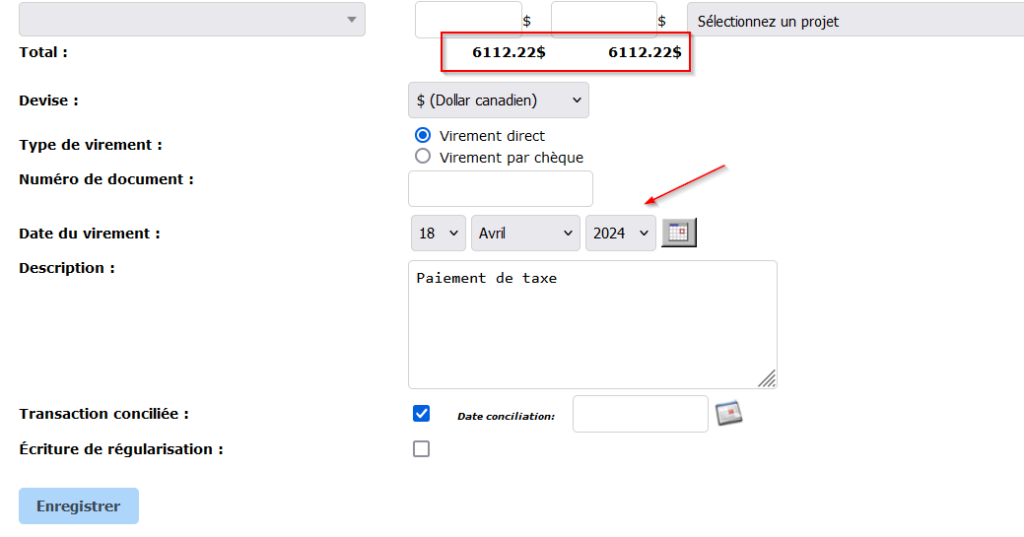
Dans le cas où vous utilisez l’option des 4 comptes de taxes, l’interface de paiement est différent. Vous arrivez plutôt sur une page de virement combinés, comme dans l’exemple suivant. Les virements combinés servent à replacer les taxes au bon endroit dans vos comptes transactionnels et votre bilan, automatiquement.
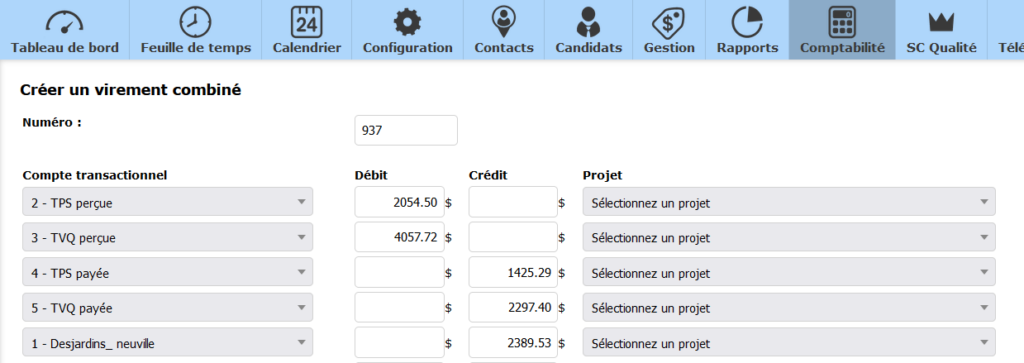
Assurez-vous que les montants au bas des colonnes concordent, que la date de paiement est la bonne et puis enregistrez.
Une fois le paiement effectué, le résumé dans la page « Remise de taxes” s’est ajusté automatiquement.
Visionnez plusieurs vidéos sur notre chaîne Youtube et visitez notre Blogue documentaire pour poursuivre votre utilisation du Collabox!
En tout temps si vous avez des questions, communiquez avec nous et il nous fera plaisir de vous répondre.
info@collabox.com (418) 907-9274 poste 120