Vous pouvez synchroniser votre agenda Outlook dans Collabox pour optimiser votre gestion de rendez-vous.
Configurations initiales
Avant de procéder à la synchronisation, il vous faut préparer votre Collabox en quelques étapes rapides. D’abord, ouvrez le menu principal Calendrier.

Puis, dans le menu latéral gauche, sélectionnez le lien « Catégories (Familles) ».
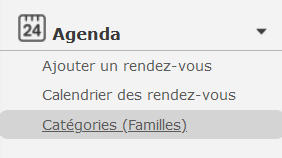
Cochez une ou plusieurs familles par défaut pour Outlook. Seulement les rendez-vous dont la case de famille Outlook est sélectionnée vont se synchroniser. N’oubliez pas d’attribuer un nom à votre couleur, par exemple : Dîner d’affaires, Formation, Rendez-vous comptabilité, etc.

Synchronisation de l’agenda Outlook
Pour débuter, connectez-vous à votre compte MS365 sur le site de Microsoft.
Puis, ouvrez un second onglet dans le même navigateur et allez sur la page d’Accueil de Collabox. Ouvrez une session normalement, puis dirigez-vous dans le menu « Mes préférences » au bas gauche de votre écran.
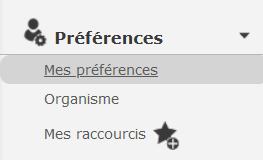
Sélectionnez ensuite l’onglet « Préférences avancées ».

Finalement, cliquez sur le bouton d’Authentification Microsoft Outlook.

Ajouter un rendez-vous
La synchronisation de l’agenda Outlook avec Collabox se fait en temps réel. Ainsi, vous pouvez ajouter un rendez-vous Collabox il apparaîtra dans les deux (2) agendas après l’avoir sauvegardé.
Attention, n’oubliez pas de choisir une « Famille » Outlook configurée précédemment pour que le rendez-vous se synchronise.
Visionnez plusieurs vidéos sur notre chaîne Youtube et visitez notre Blogue documentaire pour poursuivre votre utilisation du Collabox !